
Se você usa o Trello no dia a dia para gerenciar projetos, tarefas da equipe ou estudos, provavelmente já se pegou fazendo as mesmas ações repetitivas dezenas de vezes: mover um cartão para “Concluído”, marcar um checklist como feito, atribuir um membro e definir uma data de entrega.
Esse trabalho manual consome um tempo precioso que poderia ser dedicado ao que realmente importa.
Para automatizar qualquer quadro no Trello sem digitar uma única linha de código, o recurso nativo Butler é a solução exata. Ele funciona com uma lógica simples de “Gatilho” (o que dispara a ação) e “Ação” (o que o Trello deve fazer automaticamente). Em menos de 5 minutos, você consegue configurar robôs internos para organizar seu fluxo de trabalho.
Nos nossos testes diários gerenciando fluxos de produção, a implementação de apenas três regras básicas no Butler reduziu em mais de 40% o tempo gasto com manutenção operacional de quadros.
O Que É o Trello Butler e Como Ele Funciona na Prática?
O Butler é a ferramenta de automação integrada do Trello. Ele interpreta comandos em linguagem natural e executa tarefas automaticamente com base em eventos específicos. A grande vantagem é que você não precisa entender de Python, JavaScript ou integrações complexas por API.

Ao abrir o menu de automação no seu quadro, o Butler (ícone destacado na imagem acima) oferece cinco categorias principais de recursos:
- Regras (Rules): Ações executadas automaticamente quando um evento acontece (ex: quando um cartão é movido para uma lista).
- Botões de Cartão (Card Buttons): Atalhos criados no menu lateral de cada cartão para executar várias tarefas com um clique.
- Botões de Quadro (Board Buttons): Botões no topo da tela para realizar ações em lote no quadro todo.
- Datas de Entrega (Due Dates): Automações vinculadas a prazos (ex: 1 dia antes da data de entrega, mude a cor do cartão).
- Calendário (Calendar): Ações agendadas para rodar em dias e horários fixos (ex: toda segunda-feira às 09:00).
Para aplicar essas automações com eficiência, é fundamental ter uma estrutura clara de quadros. Se você ainda está montando o seu fluxo, confira nosso guia completo de como usar o Trello.
Comparativo: Recursos Gratuitos vs. Planos Pagos no Butler
O Butler está disponível para todos os usuários do Trello, mas existem limites mensais de execuções de acordo com o seu plano.
| Recurso / Funcionalidade | Plano Gratuito (Free) | Plano Standard / Premium |
| Criação de Regras e Botões | Ilimitada | Ilimitada |
| Cota de Execuções/Mês | Suficiente para uso individual | Milhares de execuções por quadro |
| Comandos de Calendário | Limite básico | Avançado e sem restrições severas |
| Integrações (Slack, Email, Jira) | Restrito | Completo |
| Ações em Lote (Bulk Actions) | Limitado | Liberado |
Dica Pro: Para evitar gastar sua cota mensal de automações no plano gratuito, evite criar regras genéricas demais que sejam disparadas a cada pequeno movimento de cartão. Seja específico nos gatilhos!
Passo a Passo: Como Criar Sua Primeira Regra de Automação Trello Butler
Vamos criar na prática uma das automações mais úteis para qualquer fluxo de trabalho: quando um cartão for movido para a lista “Concluído”, o Butler vai marcar a data de entrega como concluída, adicionar uma etiqueta verde e mover o cartão para o topo.
Passo 1: Acesse o Painel de Automações
No canto superior direito do seu quadro do Trello, clique no botão Automação (ícone de um raio) e selecione Regras.
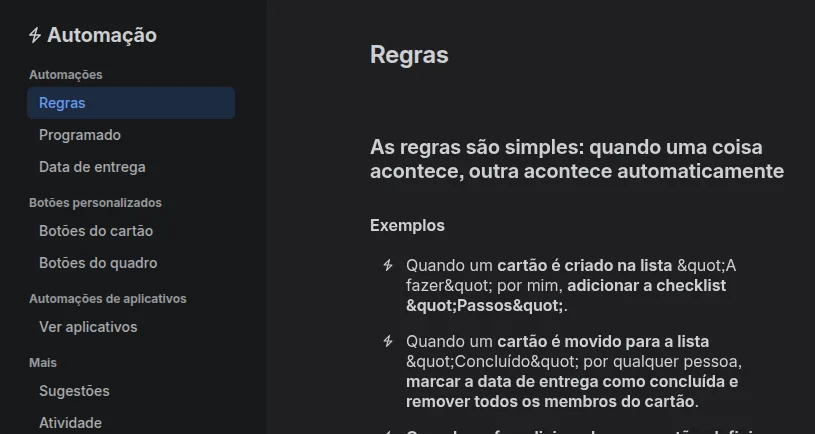
Passo 2: Defina o Gatilho (Trigger)
Clique no botão azul Criar Regra no canto superior direito e depois em Adicionar Gatilho.
- Selecione a opção Mover Cartões.
- Escolha o comando: “quando um cartão for movido para a lista [Concluído] por qualquer pessoa”.
- Clique no ícone de mais verde (+) para salvar o gatilho.
Passo 3: Adicione as Ações (Actions)
Agora escolha o que o robô deve fazer quando o gatilho for acionado:
- Vá na aba Datas e escolha “marcar a data de entrega como concluída”. Clique em (+).
- Vá na aba Etiquetas e escolha “adicionar a etiqueta verde ao cartão”. Clique em (+).
- Clique no botão verde Salvar no topo da tela.
Pronto! Agora, sempre que você arrastar um cartão para a coluna de finalizados, o sistema atualiza tudo instantaneamente.
Solução Rápida: Se a sua regra não funcionar de primeira, verifique se o nome da lista digitado no Butler é exatamente igual ao nome da coluna no quadro (incluindo acentos e letras maiúsculas).
3 Automações Prontas para Copiar e Usar Hoje
Para acelerar sua produtividade, separamos três cenários reais que testamos e recomendamos para qualquer equipe.
1. Criar Checklist Padrão em Novos Cartões
Ao adicionar um novo cartão na coluna “A Fazer”, o Butler insere automaticamente as etapas do projeto.
- Gatilho: Quando um cartão for adicionado à lista “A Fazer”
- Ação: Adicionar o checklist “Etapas Básicas” com os itens “Revisar requisitos”, “Executar tarefa” e “Validar com gestor”
2. Alerta de Prazo Quase Vencendo
Evite atrasos em entregas importantes alterando o visual do cartão automaticamente.
- Gatilho: 2 dias antes de um cartão vencer
- Ação: Adicionar a etiqueta amarela “Atenção” e enviar uma mensagem no cartão marcando o responsável
3. Botão de Cartão “Aprovar Tarefa”
Crie um botão dentro de cada cartão para resolver vários passos com apenas um clique.
- Nome do Botão: Aprovar e Arquivar
- Ações combinadas: Marcar data como concluída + Adicionar etiqueta “Aprovado” + Mover cartão para a lista “Concluído” + Arquivar cartão
Erros Comuns ao Usar a Automação Trello Butler (E Como Evitá-los)
Ao configurar regras complexas, é normal encontrar pequenos percalços. Um detalhe importante que notamos em nossos testes é que regras conflitantes podem travar o fluxo ou consumir suas cotas sem necessidade.
Aviso de Erro Comum: Regras em Loop Infinito
Se você criar uma Regra A que diz “Quando um cartão receber a etiqueta Verde, mova para A Fazer” e uma Regra B que diz “Quando um cartão for para A Fazer, adicione a etiqueta Verde”, o Trello entrará em um loop e gastará todas as suas execuções em poucos segundos. Certifique-se de que os gatilhos e ações não se auto-executem.
- Especialidade dos nomes: Alterar o nome de uma lista no Trello quebra as automações antigas atreladas a ela. Se mudar o nome da coluna, atualize a regra no Butler.
- Permissões de Membros: O Butler executa ações em seu nome ou como um robô do Trello. Garanta que a conta vinculada tenha permissão de edição no quadro.
Perguntas Frequentes (FAQ)
A automação do Trello com o Butler é realmente gratuita?
Sim, o Butler é um recurso nativo do Trello e está disponível na versão gratuita. A principal limitação do plano Free é a quantidade de execuções mensais permitidas, mas a cota atende perfeitamente profissionais e pequenas equipes.
Preciso saber algum código para usar o Butler?
Não. A interface do Butler é 100% construtiva e baseada em botões e menus suspensos. Você monta frases lógicas clicando nas opções desejadas.
Como sei se estourou o meu limite mensal de automações no Trello?
O Trello envia um e-mail de aviso quando você atinge 80% e 100% do seu limite de execuções. Além disso, você pode checar o consumo atual acessando a aba Automação > Conta no seu quadro.
Coloque Suas Automações para Rodar
Automatizar rotinas operacionais é o caminho mais rápido para liberar espaço mental e focar em tarefas estratégicas. Com a automacao trello butler, você elimina o trabalho braçal de mover cartões e atualizar datas manualmente, garantindo que nenhum prazo seja esquecido pela equipe.
Comece hoje mesmo escolhendo o processo mais repetitivo do seu quadro e crie sua primeira regra. Em poucos minutos, você verá a diferença na sua produtividade diária.

Escrevo para quem quer usar a tecnologia a favor do tempo, e não o contrário. Passo os dias testando aplicativos, automatizando processos repetitivos e criando guias práticos para simplificar rotinas de trabalho e estudo. Acredito que a ferramenta certa, usada da forma correta, é o melhor caminho para uma rotina mais leve e organizada.