
Se você se perde em listas de tarefas no papel, esquece prazos importantes ou sente que os projetos da sua equipe estão desorganizados, o Trello é a solução visual ideal. Ele funciona como um quadro de post-its digital, mas com recursos avançados de automação, prazos e anexos que transformam o caos em clareza.
Para usar o Trello com eficiência, a lógica central se baseia na metodologia Kanban: você cria um Quadro (seu projeto), insere Listas (as etapas do fluxo, como “A Fazer”, “Em Andamento” e “Concluído”) e adiciona Cartões (as tarefas individuais). Ao mover os cartões entre as listas conforme avança, você obtém controle visual completo da sua rotina em segundos.
Nos nossos testes diários de produtividade, percebemos que o maior erro dos iniciantes não é a falta de recursos, mas sim a falta de estrutura inicial. A seguir, mostramos exatamente como configurar sua conta, organizar seus projetos do zero e aplicar truques avançados para economizar horas de trabalho.
O que é o Trello e Como Ele Funciona na Prática?
O Trello é uma ferramenta de gerenciamento de projetos baseada em nuvem. A interface é altamente intuitiva e replica o conceito de painéis físicos com cartões coloridos.
Para entender a estrutura da plataforma sem complicação, imagine a seguinte hierarquia:
- Áreas de Trabalho (Workspaces): O guarda-chuva principal (ex: “Empresa X” ou “Vida Pessoal”).
- Quadros (Boards): Os projetos específicos dentro da área de trabalho (ex: “Lançamento do Site” ou “Rotina Semanal”).
- Listas (Lists): As colunas que representam o status das etapas.
- Cartões (Cards): As unidades de trabalho onde ficam os detalhes da tarefa, como checklists, prazos e arquivos.
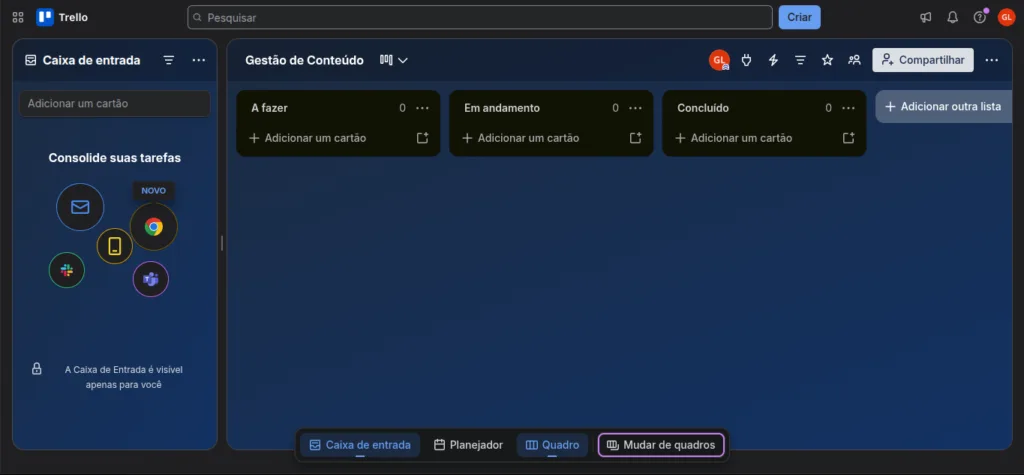
Como Criar e Configurar Seu Primeiro Quadro no Trello (Passo a Passo)
Ao configurar a ferramenta na prática, notamos que começar com uma estrutura simples evita o excesso de informação visual e garante adesão diária à rotina.
Passo 1: Crie uma conta e acesse o painel
Acesse o site oficial do Trello e faça seu cadastro gratuito usando um e-mail ou conta do Google.
Passo 2: Monte o seu primeiro Quadro
Na tela inicial, clique no botão “Criar” no topo da página e selecione “Criar quadro”. Dê um nome claro para o projeto (ex: Gestão de Conteúdo) e escolha um plano de fundo neutro para não poluir o visual.
Passo 3: Estruture as suas Listas padrão
Para quem está começando, o fluxo tradicional do Kanban é a melhor escolha. Crie três colunas iniciais:
- A Fazer (Backlog): Onde entram todas as ideias e demandas.
- Em Andamento: Tarefas nas quais você está trabalhando hoje.
- Concluído: Onde você joga os cartões finalizados.
Passo 4: Adicione seus primeiros Cartões
Clique em “Adicionar um cartão” em baixo da lista “A Fazer”, digite o título da tarefa e aperte Enter.
Passo 5: Detalhe o conteúdo do Cartão
Clique sobre o cartão criado para abrir o painel interno. Aqui você pode:
- Escrever uma descrição detalhada do que precisa ser feito.
- Criar um Checklist com subtarefas.
- Definir uma Data de Entrega para receber lembretes automáticos.
- Adicionar Etiquetas coloridas para categorizar prioridades (ex: Verde = Baixa, Vermelho = Urgente).
Dica Pro: Mantenha os títulos dos cartões sempre iniciados com verbos no infinitivo (ex: Escrever relatório mensal, Enviar e-mail para cliente). Isso deixa a ação imediata muito mais clara e reduz a procrastinação.
Recursos Avançados para Elevar sua Produtividade
Depois que você dominar o básico, o Trello oferece funcionalidades profundas que eliminam o trabalho manual repetitivo.
Uso Estratégico de Etiquetas e Membros
As etiquetas não servem apenas para deixar o quadro bonito. Elas permitem filtrar informações rapidamente. Pressione a tecla de atalho f no seu teclado dentro de qualquer quadro para abrir o menu de busca rápida e filtrar tarefas por cor ou responsável.
Ao trabalhar em equipe, atribua Membros aos cartões. Dessa forma, as pessoas envolvidas recebem notificações de comentários, atualizações e prazos prestes a vencer.
Automação sem Código com o Butler
Um dos maiores diferenciais que testamos no Trello é o Butler, o robô nativo de automação. Ele permite criar regras do tipo “Quando… Então…”.
- Exemplo prático de automação: Configurar para que, no momento em que um cartão for arrastado para a lista “Concluído”, a data de entrega seja marcada como finalizada automaticamente e o item receba uma etiqueta verde.
Integrações e Power-Ups
Na versão gratuita, você pode ativar os Power-Ups (módulos adicionais). Os mais úteis para a rotina diária são:
- Visualização em Calendário: Transforma seus cartões com data limite em uma visão mensal ou semanal de compromissos.
- Google Drive / OneDrive: Anexa arquivos diretamente da nuvem aos seus cartões sem ocupar espaço extra.
Aprenda também o passo a passo de como sincronizar o Trello com o Google Agenda
Comparativo: Trello Gratuito vs. Trello Pago
Para entender se vale a pena fazer o upgrade para os planos pagos (Standard, Premium ou Enterprise), analisamos os principais limites de cada modalidade:
| Recurso / Funcionalidade | Plano Gratuito | Plano Standard / Premium |
| Limites de Quadros por Workspace | Até 10 quadros colaborativos | Quadros ilimitados |
| Armazenamento de Anexos | Arquivos de até 10 MB | Arquivos de até 250 MB |
| Comandos de Automação (Butler) | Limite mensal básico | Execuções ilimitadas |
| Visualizações Dinâmicas | Apenas formato Quadro | Calendário, Cronograma, Tabela e Mapa |
| Campos Personalizados (Custom Fields) | Incluído | Incluído (com recursos estendidos) |
| Suporte Técnico | Comunitário / Padrão | Prioritário |
Principais Atalhos de Teclado no Trello para Ganhar Tempo
Usar o mouse para tudo reduz seu ritmo de trabalho. Nos nossos testes diários, a navegação via teclado acelerou a organização dos quadros em mais de 40%.
Solução Rápida: Passe o cursor do mouse sobre qualquer cartão (sem clicar) e aperte uma das teclas abaixo:
Space(Barra de Espaço): Atribui ou remove você mesmo como responsável pelo cartão.e: Abre a edição rápida do cartão (título, etiquetas e membros).d: Define ou altera a data de entrega rapidamente.c: Arquiva o cartão selecionado.n: Cria um novo cartão logo abaixo do item selecionado.
Erros Comuns ao Usar o Trello (e Como Evitá-los)
Aviso de Erro Comum: Não transforme seu Trello em um “depósito de tarefas mortas”. Criar dezenas de listas e centenas de cartões sem um processo de revisão semanal gera sobrecarga cognitiva em vez de organização.
Para manter o sistema funcional, siga estas orientações:
- Limpe cartões antigos: Uma vez por semana, arquive cartões da lista “Concluído”.
- Limite o trabalho em andamento (WIP): Não deixe mais do que 3 ou 4 cartões na coluna “Em Andamento” ao mesmo tempo.
- Evite cartões vagos: Cartões com títulos como “Projeto X” não ajudam. Use “Revisar minuta do Projeto X” para saber exatamente qual é a próxima ação.
Perguntas Frequentes sobre Como Usar o Trello (FAQ)
O Trello é totalmente gratuito?
Sim. O plano gratuito do Trello atende perfeitamente profissionais autônomos, estudantes e pequenas equipes, oferecendo quadros, listas, cartões, checklists e automações essenciais sem custo.
Como organizar a rotina pessoal no Trello?
Crie um quadro chamado “Rotina Pessoal” e monte colunas como: Ideias/Desejos, Para Fazer esta Semana, Em Andamento, Fixo/Habitos e Concluído. Use etiquetas coloridas para separar áreas da vida como Saúde, Finanças e Estudos.
É possível usar o Trello sem conexão com a internet?
Sim. Os aplicativos mobile do Trello (iOS e Android) permitem visualizar e editar cartões offline. As alterações feitas sem conexão são sincronizadas automaticamente assim que o seu dispositivo se reconectar à internet.
Qual é a diferença entre arquivar e excluir um cartão?
Ao arquivar, o cartão sai da visualização do quadro, mas continua salvo no banco de dados e pode ser pesquisado ou restaurado a qualquer momento. Ao excluir, o cartão e todo o seu histórico são apagados permanentemente sem chance de recuperação.
Conclusão: Aumente sua Produtividade Hoje Mesmo
Aprender como usar o Trello é um dos passos mais rápidos e eficientes para assumir o controle da sua rotina de trabalho ou estudos. A simplicidade visual aliada à flexibilidade da ferramenta permite que você comece de forma básica e evolua o sistema conforme suas necessidades aumentam.
Não tente criar estruturas complexas no primeiro dia. Acesse o Trello agora mesmo, monte seu primeiro quadro com o fluxo “A Fazer, Em Andamento e Concluído” e transfira para lá as tarefas que estão pesando na sua mente. A clareza visual imediata fará toda a diferença no seu dia a dia.

Escrevo para quem quer usar a tecnologia a favor do tempo, e não o contrário. Passo os dias testando aplicativos, automatizando processos repetitivos e criando guias práticos para simplificar rotinas de trabalho e estudo. Acredito que a ferramenta certa, usada da forma correta, é o melhor caminho para uma rotina mais leve e organizada.