
Sincronizar prazos, reuniões e blocos de trabalho entre duas plataformas diferentes pode virar um pesadelo de gestão. Se você organiza seus projetos no Notion, mas vive perdendo compromissos porque esqueceu de olhar a agenda, a solução é integrar o Notion com o Google Calendar.
Ao fazer essa integração, qualquer tarefa ou prazo criado no Notion aparece automaticamente no seu calendário visual do Google, eliminando a digitação duplicada e reduzindo o risco de perder datas importantes. Nos nossos testes práticos, a automação com ferramentas de integração reduziu em até 40% o tempo gasto na organização semanal.
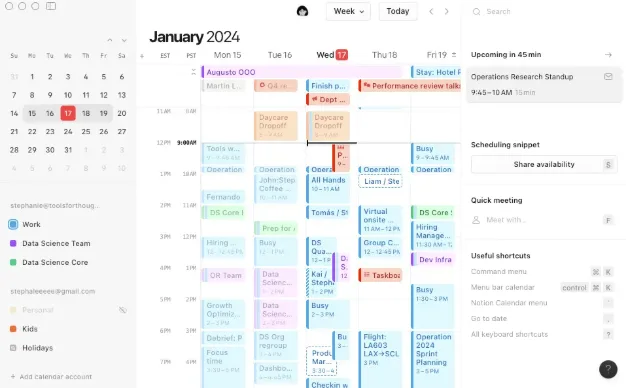
Interface do Notion Calendar integrada. Fonte: Notion Help Center / Reprodução.
A Resposta Rápida: Como Funciona a Sincronização?
O Notion não possui, nativamente no plano gratuito tradicional, um botão de sincronização bidirecional em tempo real com o Google Calendar para bases de dados personalizadas (com exceção da visualização nativa de calendário ou do Notion Calendar). Para criar automações reais — onde uma tarefa criada no Notion gera um evento no Google Calendar e vice-versa —, o caminho mais eficiente e estável é utilizar plataformas de automação no-code como Make (Integromat), Zapier ou a ferramenta nativa Notion Calendar.
Métodos Principais para Sincronizar as Duas Ferramentas
Existem diferentes abordagens para conectar seus fluxos de trabalho, dependendo da sua necessidade de personalização e do seu orçamento.
1. Notion Calendar (Solução Oficial e Gratuita)
O Notion Calendar é a ferramenta oficial da plataforma. Ela se conecta nativamente às suas contas do Google e permite visualizar seus eventos ao lado das suas páginas do Notion.
2. Make ou Zapier (Para Automações Avançadas)
Se você precisa que a criação de um item em um banco de dados específico do Notion gere um evento automático no Google Calendar com alertas e tags personalizadas, plataformas de integração via API são a escolha ideal.
Comparativo: Qual Método Escolher?
| Critério | Notion Calendar | Zapier / Make | Embed/Sincronização Iframe |
| Facilidade de Configuração | Altíssima (Conexão em 1 clique) | Média (Exige criar um fluxo) | Baixa (Apenas visualização) |
| Sincronização Bidirecional | Sim | Sim (depende do plano) | Não |
| Personalização de Campos | Limitada aos bancos do Notion | Total (Filtros, tags e status) | Nenhuma |
| Custo | Gratuito | Planos grátis com limite/Pagos | Gratuito |
Passo a Passo: Integrando com o Notion Calendar em Minutos
Para quem busca rapidez sem complicação técnica, o aplicativo oficial do Notion Calendar é a melhor rota.
Passo 1: Baixe ou Acesse o Notion Calendar
Acesse a página oficial do Notion Calendar no navegador ou baixe o aplicativo para desktop/mobile. Faça o login utilizando a mesma conta do Google onde está seu calendário principal.
Passo 2: Conecte sua Workspace do Notion
No canto inferior esquerdo do Notion Calendar, clique em Settings (Configurações) > Notion Integrations e autorize o acesso à workspace onde estão suas bases de dados.
Passo 3: Adicione seu Banco de Dados ao Calendário
Volte à tela principal do Notion Calendar, clique no painel esquerdo sob a opção Notion e escolha a base de dados desejada (por exemplo, “Minhas Tarefas” ou “Projetos”).
Dica Pro: Para que um banco de dados do Notion apareça corretamente no Google Calendar ou no Notion Calendar, ele precisa obrigatoriamente ter uma propriedade do tipo Date (Data) configurada.
Passo a Passo: Criando Automações Avançadas com o Make
Se você precisa transferir dados específicos — como enviar uma tarefa com a etiqueta “Urgente” direto para uma agenda de trabalho específica —, o Make oferece controle total.
Passo 1: Crie um Cenário no Make
- Faça login na sua conta do Make.
- Clique em Create a new scenario.
- Adicione o módulo do Notion e escolha o gatilho Watch Database Items (Monitorar Itens da Base de Dados).
Passo 2: Conecte sua Conta e Configure o Gatilho
Conecte sua conta do Notion via token de API. Selecione o banco de dados que contém suas tarefas de trabalho e defina qual campo de data acionará a automação.
Passo 3: Adicione o Módulo do Google Calendar
- Adicione um segundo módulo conectado ao Google Calendar.
- Escolha a ação Create an Event (Criar um Evento).
- Mapeie os campos: conecte o “Nome da Tarefa” do Notion ao “Título do Evento” no Google Calendar, e a “Data” do Notion aos horários de início e fim.
Aviso de Erro Comum: Ao mapear datas entre plataformas via API, verifique o fuso horário configurado na sua conta. Diferenças de fuso podem fazer com que seus compromissos sejam marcados com horas de atraso ou adiantamento no calendário.
Dicas Práticas de Produtividade com as Ferramentas Conectadas
Para extrair o máximo ao integrar o Notion com o Google Calendar, adote algumas boas práticas de organização:
- Padronize os Nomes dos Eventos: Mantenha títulos claros e objetivos no Notion. Em vez de “Relatório”, use “Elaborar Relatório Trimestral de Vendas”.
- Defina Notificações no Google Calendar: O Notion envia alertas no aplicativo, mas o Google Calendar permite configurar notificações no celular e lembretes por e-mail com antecedência.
- Filtre por Status: Configure suas automações para enviar ao Google Calendar apenas tarefas marcadas como “Em Andamento” ou “Agendado”, evitando poluir sua agenda com ideias brutas ou rascunhos.
Erros Frequentes e Como Resolvê-los
Ao configurar sua automação, é comum encontrar alguns pequenos obstáculos técnicos.
Solução Rápida:
- Eventos duplicados? Verifique se você não ativou duas automações simultâneas no Zapier e no Make para a mesma base de dados.
- A tarefa não atualiza no calendário? Lembre-se de que planos gratuitos de ferramentas de automação costumam checar alterações a cada 15 minutos, e não em tempo real.
Perguntas Frequentes (FAQ)
A integração entre Notion e Google Calendar é gratuita?
Sim. Você pode usar a ferramenta nativa Notion Calendar de forma 100% gratuita. Se preferir criar fluxos automatizados personalizados via Zapier ou Make, ambas as plataformas oferecem planos gratuitos funcionais com limites mensais de tarefas.
Alterações feitas no Google Calendar mudam o texto dentro do Notion?
Depende do método utilizado. O Notion Calendar oferece sincronização bidirecional, permitindo alterar horários em ambos os lados. Já em automações simples via Zapier ou Make, é necessário configurar dois fluxos separados (um para criação e outro para atualização) para que as alterações reflitam nos dois sentidos.
Posso conectar mais de um calendário do Google ao mesmo tempo?
Sim. Tanto no Notion Calendar quanto em plataformas como Make e Zapier, você pode conectar múltiplas contas do Google (por exemplo, uma conta pessoal e uma profissional) e direcionar tarefas específicas para cada agenda.
Conclusão: Automatize para Focar no que Importa
Saber como integrar o Notion com o Google Calendar é um passo fundamental para transformar seu ambiente digital de trabalho em um sistema eficiente. Em vez de gastar tempo atualizando datas manualmente em dois lugares diferentes, você centraliza a gestão de projetos no Notion e mantém o controle de prazos visível no seu calendário.
Escolha a opção que melhor atende à sua rotina — seja a praticidade do Notion Calendar ou a personalização avançada das plataformas de automação — e configure sua conexão hoje mesmo para ganhar tempo e clareza no seu dia a dia.

Escrevo para quem quer usar a tecnologia a favor do tempo, e não o contrário. Passo os dias testando aplicativos, automatizando processos repetitivos e criando guias práticos para simplificar rotinas de trabalho e estudo. Acredito que a ferramenta certa, usada da forma correta, é o melhor caminho para uma rotina mais leve e organizada.